Jak zrobić napisy do filmu samemu ? od czystego pliku do gotowego SRT
Napisy do filmu może zrobić każdy, kto ma komputer, plik wideo i odrobinę cierpliwości. Nie trzeba być programistą ani kupować specjalnego oprogramowania ? wszystkie narzędzia są darmowe. W tym poradniku omawiamy cały proces: od struktury formatu SRT po eksport gotowego pliku, który poprawnie odtworzy się w każdym playerze.
Czym jest format SRT i dlaczego właśnie on
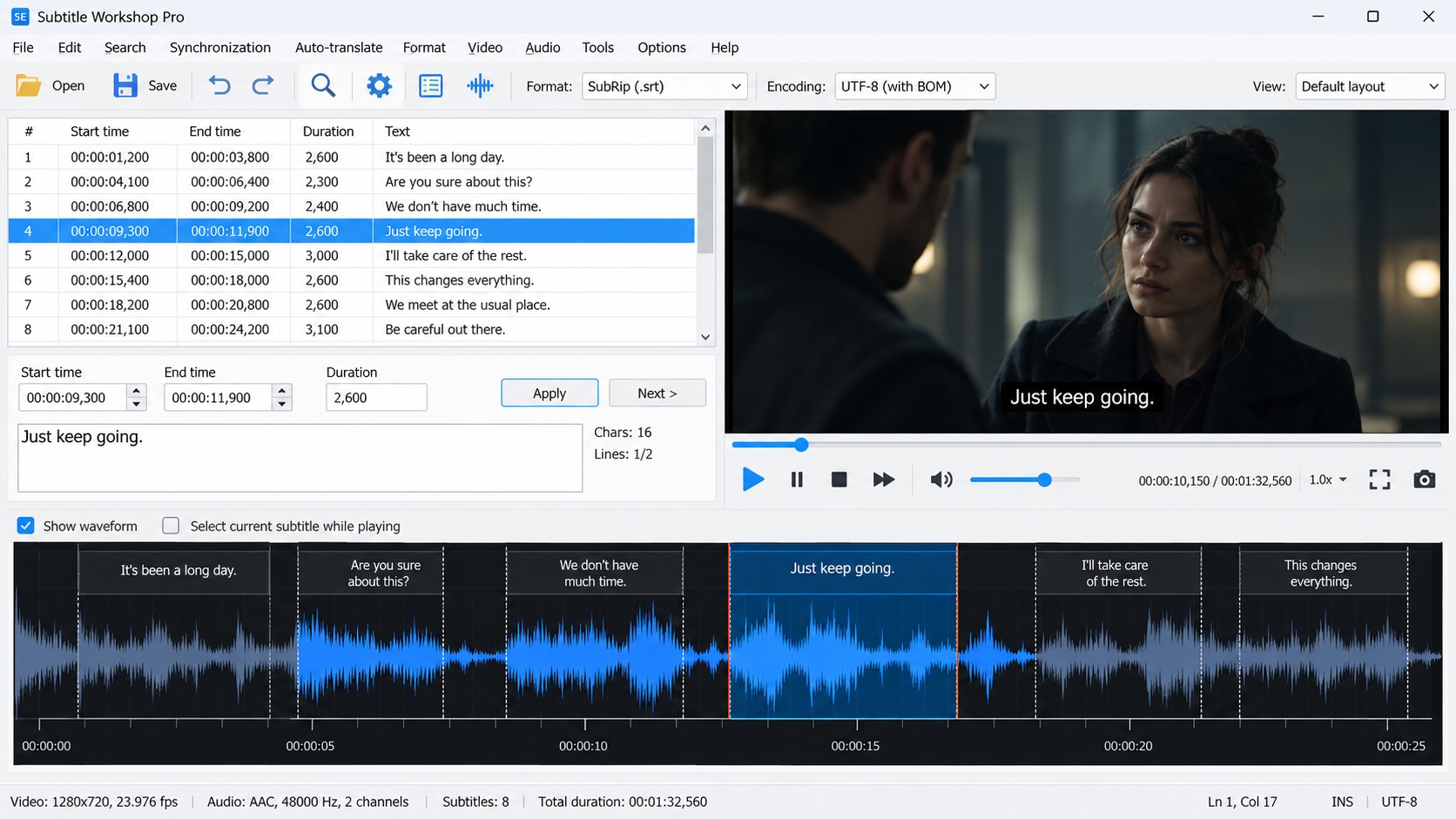
SRT (SubRip Subtitle) to najpopularniejszy format napisów na świecie. Obsługują go wszystkie znane odtwarzacze: VLC, MPC-HC, PotPlayer, MX Player, a także platformy YouTube, Facebook i Vimeo. Plik SRT to zwykły dokument tekstowy z rozszerzeniem .srt, który można otworzyć nawet w Notatniku.
Każdy blok napisów w pliku SRT składa się z trzech elementów: numeru porządkowego, kodu czasowego (kiedy linia pojawia się i znika) oraz samego tekstu. Oto jak to wygląda:
1
00:01:15,200 --> 00:01:18,900
Cześć. Jesteś nowy?
2
00:01:19,500 --> 00:01:22,100
Tak, pierwszy dzień w pracy.
Kod czasowy zapisywany jest w formacie godziny:minuty:sekundy,milisekundy. Między czasem pojawienia się a zniknięcia wstawiana jest strzałka -->. Bloki oddzielone są pustą linią. To cała struktura ? nic bardziej skomplikowanego tu nie ma.
Jakie narzędzia są potrzebne
Do tworzenia napisów wystarczą dwie rzeczy: plik wideo i edytor napisów. Poniżej ? trzy podstawowe narzędzia, każde z innym zastosowaniem.
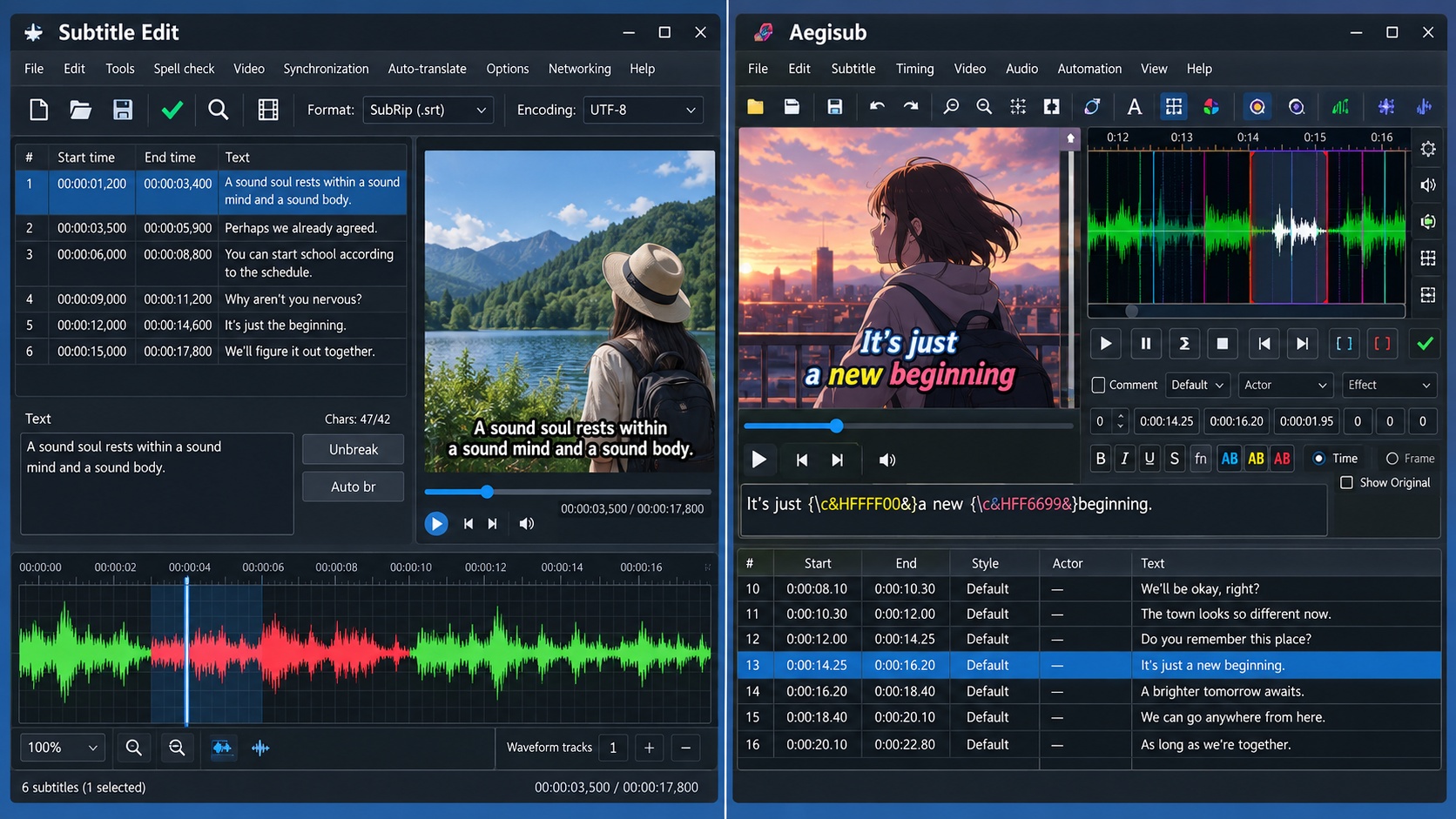
Subtitle Edit ? uniwersalny wybór
Darmowy edytor open source dla Windows (działa też na Linuksie przez Mono). Obsługuje ponad 300 formatów napisów, w tym SRT, ASS, VTT i SUB. Potrafi wizualizować ścieżkę dźwiękową ? to kluczowa funkcja do precyzyjnego ustawiania timingu. Posiada automatyczną kontrolę błędów: za długie linie, za krótki czas wyświetlania, nakładanie się napisów. Do większości zadań ? najlepsze darmowe narzędzie na rynku.
Aegisub ? dla zaawansowanej stylizacji
Kolejny darmowy edytor, popularny w środowisku fansubberów (szczególnie w społeczności anime). Jego główna zaleta to rozbudowany system stylizacji w formacie ASS: pozycjonowanie tekstu na ekranie, animacje, efekty kolorystyczne, efekty karaoke. Jeśli chcesz po prostu stworzyć plik SRT, Subtitle Edit będzie wygodniejszy. Jeśli potrzebujesz zaawansowanych efektów wizualnych ? Aegisub.
Notatnik ? na wypadek awaryjny
Ponieważ SRT to format tekstowy, napisy technicznie można napisać w zwykłym Notatniku lub dowolnym edytorze tekstu. Wystarczy zachować strukturę (numer, kod czasowy, tekst, pusta linia) i zapisać plik z rozszerzeniem .srt w kodowaniu UTF-8. Ten sposób działa, ale jest ekstremalnie niewygodny dla plików dłuższych niż kilka minut ? bez wizualnego powiązania z wideo dokładne ustawienie timingu jest praktycznie niemożliwe.
Tworzenie napisów w Subtitle Edit: instrukcja krok po kroku
Poniżej ? pełny cykl od instalacji programu po eksport gotowego pliku. Instrukcja jest aktualna dla bieżącej wersji Subtitle Edit (4.0+).
- Pobierz i zainstaluj Subtitle Edit z oficjalnej strony nikse.dk. Program jest darmowy, bez reklam i wbudowanych zakupów. Na Windows wystarczy uruchomić instalator; na Linuksie ? zainstalować przez Flatpak lub uruchomić wersję przenośną przez Mono.
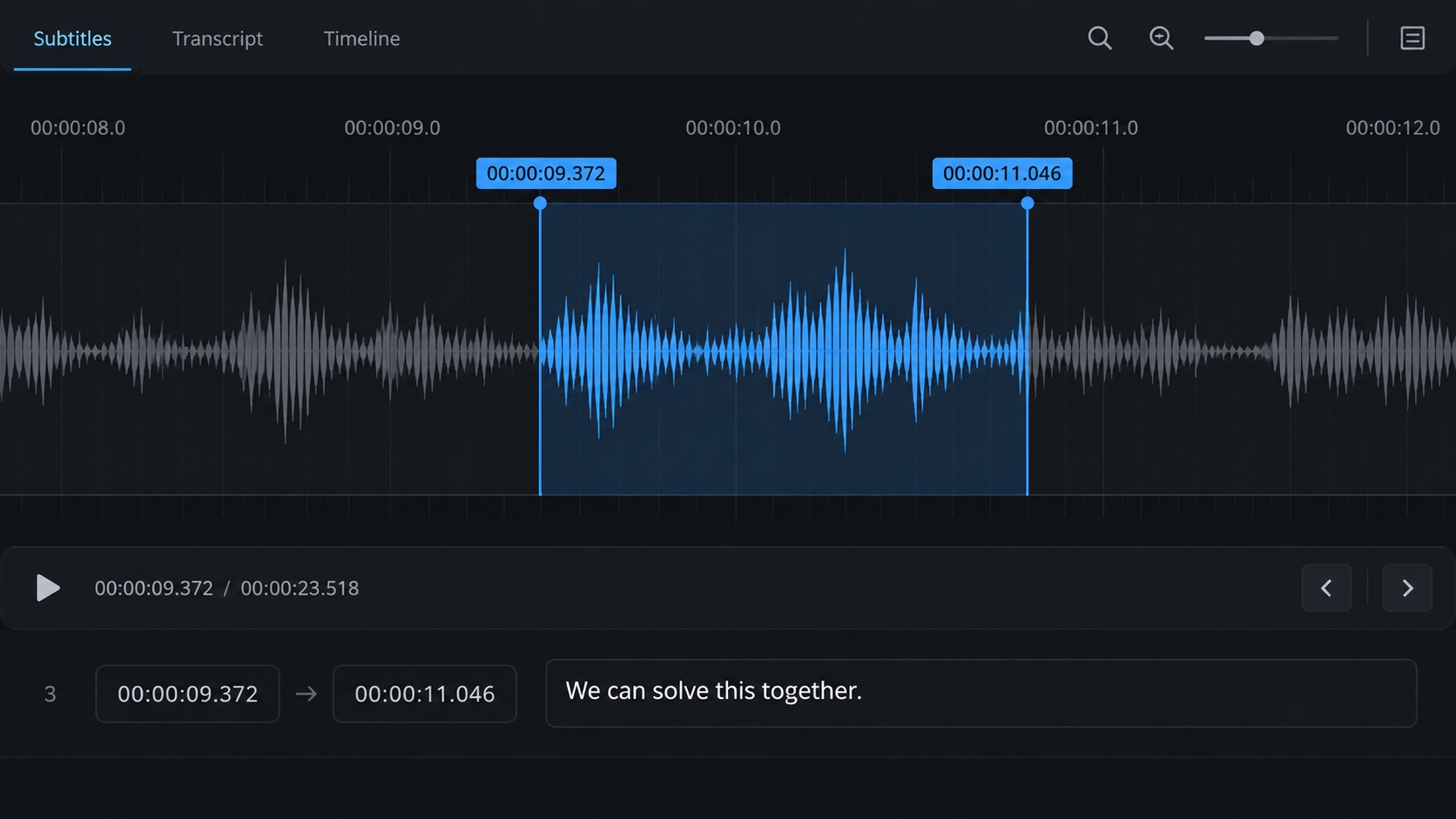
- Otwórz plik wideo. Menu „Wideo” → „Otwórz plik wideo”. Program wyświetli odtwarzacz w prawej części ekranu i ścieżkę dźwiękową w dolnym panelu. Właśnie po kształcie fali dźwiękowej będziesz ustawiać timing ? pauzy i początki wypowiedzi są dobrze widoczne wizualnie.
- Utwórz pierwszą linię napisów. Kliknij „Wstaw nową linię” (lub klawisz Insert). W polu tekstowym wpisz tłumaczenie pierwszej kwestii. Następnie na ścieżce dźwiękowej zaznacz fragment odpowiadający tej kwestii ? program automatycznie ustawi kody czasowe początku i końca.
- Przechodź do kolejnych linii. Powtarzaj proces: słuchasz kwestii, zaznaczasz fragment na osi czasu, wpisujesz tekst. Subtitle Edit pozwala odtwarzać wideo i zatrzymywać je skrótami klawiszowymi bez przełączania między oknami.
- Sprawdź błędy. Menu „Narzędzia” → „Napraw częste błędy”. Program znajdzie linie z nakładającymi się kodami czasowymi, za krótkim lub za długim czasem wyświetlania, podwójnymi spacjami i innymi problemami technicznymi.
- Zapisz plik. Menu „Plik” → „Zapisz jako” → wybierz format „SubRip (.srt)”. Upewnij się, że kodowanie jest ustawione na UTF-8 ? gwarantuje to poprawne wyświetlanie polskich znaków (ą, ę, ś, ź, ż, ó, ł, ć, ń).
Cały proces dla pełnometrażowego filmu zajmuje od 4 do 10 godzin, w zależności od złożoności dialogów i doświadczenia. To nie jest szybka robota, ale efektem są napisy precyzyjnie zsynchronizowane i wolne od maszynowych błędów.
Timing: jak ustawić czas poprawnie
Timing to umiejętność, która odróżnia dobre napisy od złych. Tekst może być przetłumaczony idealnie, ale jeśli pojawia się o pół sekundy za wcześnie lub za późno ? widz to zauważa i wrażenie z oglądania się psuje.
Kilka praktycznych zasad, którymi posługują się profesjonalni tłumacze:
- Minimalny czas wyświetlania ? 1 sekunda. Jeśli linia wyświetla się krócej niż sekundę, widz nie zdąży jej przeczytać. Dla krótkich kwestii typu „Tak” czy „Stop” ustawiaj 1?1,2 sekundy.
- Maksymalny czas wyświetlania ? 7 sekund. Jeśli tekst widnieje na ekranie dłużej niż 7 sekund, widz zaczyna go czytać od nowa. Długie zdania lepiej podzielić na dwie linie.
- Linia ? maksymalnie dwa wiersze na ekranie. Standard to maksimum 42 znaki w jednym wierszu i maksimum dwa wiersze wyświetlane jednocześnie. Subtitle Edit podświetla linie przekraczające ten limit.
- Przerwa między liniami ? minimum 80 milisekund. Bez odstępu między kolejnymi liniami widz nie zdąży uświadomić sobie zmiany kwestii. Subtitle Edit może rozstawić minimalne przerwy automatycznie przez funkcję „Napraw częste błędy”.
- Tekst pojawia się odrobinę przed dźwiękiem. Optymalnie ? o 100?200 milisekund przed początkiem kwestii. Dzięki temu widz zaczyna czytać równocześnie z tym, jak słyszy mowę, zamiast ją gonić.
Te zasady nie są bezwzględne ? w dynamicznych scenach z szybkim montażem trzeba od nich odstępować. Ale dla 90% dialogów sprawdzają się doskonale.
Automatyczna generacja: kiedy ma to sens
Ręczne tworzenie napisów to godziny pracy. Czasem warto zacząć od automatycznej generacji, a potem przejrzeć i poprawić wynik.
Whisper od OpenAI
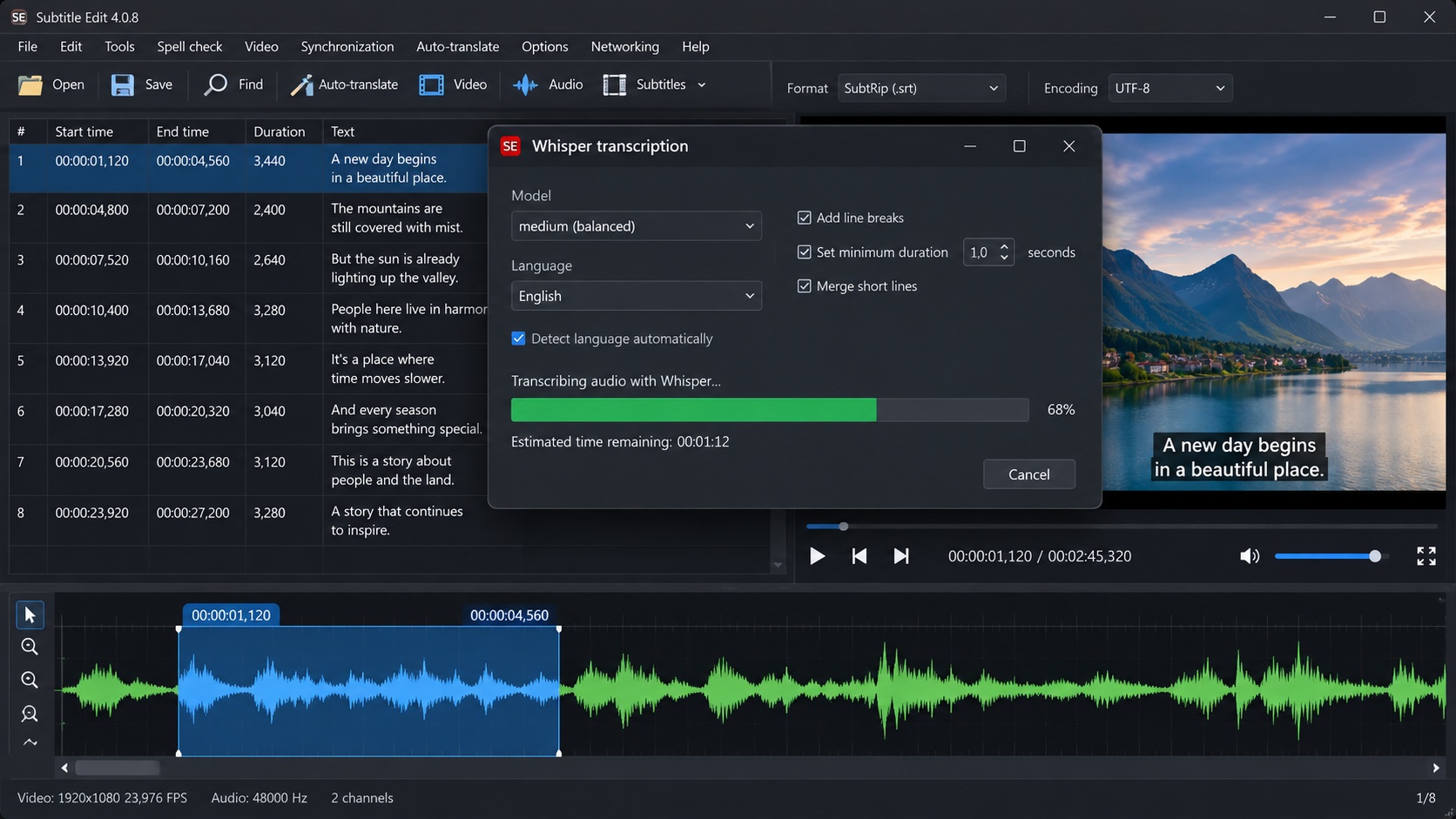
Model open source do automatycznego rozpoznawania mowy. Obsługuje ponad 100 języków. Działa offline, na lokalnym komputerze. Można go zintegrować bezpośrednio z Subtitle Edit (od wersji 4.0) przez menu „Wideo” → „Audio do tekstu (Whisper)”. Program pobierze potrzebny model, przeanalizuje ścieżkę dźwiękową i wygeneruje szkic napisów z kodami czasowymi. Potem wystarczy przejrzeć tekst i poprawić błędy ? to 3?4 razy szybciej niż robienie wszystkiego od zera.
YouTube Studio
Jeśli wideo jest już wgrane na YouTube, platforma automatycznie generuje napisy. Można je pobrać w formacie SRT przez YouTube Studio → „Napisy” → „Pobierz”. Jakość zależy od wyrazistości mowy i języka ? dla angielskiego wynik jest przyzwoity, dla innych języków dokładność spada. Ale jako baza do ręcznej korekty ? całkiem użyteczny wariant.
CapCut i podobne serwisy online
Generują napisy automatycznie, ale wymagają przesłania wideo na serwer. Nadają się do krótkich filmików, ale dla pełnometrażowego filmu ? niewygodne z powodu ograniczeń rozmiaru i czasu trwania.
Niezależnie od narzędzia, automatyczne napisy to zawsze szkic. Maszyna nie rozmieszcza poprawnie znaków interpunkcyjnych, myli nazwy własne, nie rozdziela głosów w dialogach i nie uwzględnia kontekstu. Ręczne przejrzenie jest obowiązkowe.
Checklista przed eksportem
Zanim uznasz napisy za gotowe, przejdź krótką weryfikację:
- Uruchom funkcję „Napraw częste błędy” w Subtitle Edit ? wyłapie problemy techniczne: nakładające się kody czasowe, za krótkie czasy wyświetlania, zbędne spacje.
- Sprawdź kodowanie ? plik musi być zapisany w UTF-8. Bez tego polskie znaki (ą, ę, ś, ź, ż, ó) zamienią się w nieczytelne „krzaki”.
- Obejrzyj film w całości z włączonymi napisami. To jedyny sposób na wyłapanie błędów merytorycznych i niedokładności timingu, które nie są widoczne przy edycji blok po bloku.
- Upewnij się, że żadna linia nie przekracza 42 znaków i nie zajmuje więcej niż dwa wiersze na ekranie.
- Sprawdź, czy nazwa pliku napisów pokrywa się z nazwą pliku wideo (np.
film.mp4 i film.srt) ? większość odtwarzaczy ładuje napisy automatycznie tylko przy zgodności nazw.
Ta weryfikacja zajmuje 10?15 minut, ale oszczędza sytuacji, w której widz otwiera plik i widzi rozjechany tekst albo „krzaki” zamiast liter.
Napisy gotowe ? co dalej
Gotowy plik SRT można wykorzystać na kilka sposobów. Najprostszy ? umieścić go w jednym folderze z plikiem wideo, nadając mu tę samą nazwę. VLC, PotPlayer, MPC-HC i większość innych odtwarzaczy podłapią napisy automatycznie przy uruchomieniu filmu.
Jeśli trzeba na stałe osadzić napisy w pliku wideo (tak zwany „hardsub”), sprawdzi się HandBrake lub FFmpeg. Zazwyczaj jednak nie ma takiej potrzeby ? zewnętrzny plik SRT jest elastyczniejszy: można go edytować, zamieniać, używać równolegle z innymi ścieżkami językowymi.
Na YouTube i innych platformach napisy wgrywa się przez panel zarządzania filmem. YouTube Studio, Vimeo i Facebook przyjmują SRT bezpośrednio. Po wgraniu warto sprawdzić synchronizację w odtwarzaczu platformy ? czasem przy konwersji oś czasu przesuwa się o ułamki sekundy.
Tworzenie napisów to proces, który wymaga uwagi do detali i cierpliwości. Ale każdy kolejny plik robi się szybciej niż poprzedni: narasta prędkość pisania, przyzwyczajasz się do interfejsu, zaczynasz „słyszeć” pauzy między kwestiami bez wizualizacji fali dźwiękowej. Pierwszy plik jest najtrudniejszy. Dalej ? już z górki.